
EGPNL
Monatsabo
Erhalten Sie vollen Zugriff auf das leistungsstärkste Panel für die Serververwaltung. Steuern Sie Ihren Nginx-Server und verwalten Sie SSL-Zertifikate, Datenbanken, FTP-Konten und vieles mehr.
Alle Preise inkl. 14 % MwSt. Die Preise werden zum Tageskurs in Ihrer Währung angezeigt.

Abonnement starten
Im Preis enthalten:
- Voller Zugriff auf das EGPNL-Panel
- Unbegrenzte Domains und Websites
- Automatische SSL-Zertifikate
- Datenbankverwaltung
- Verwaltung von FTP-Konten
- E-Mail-Support
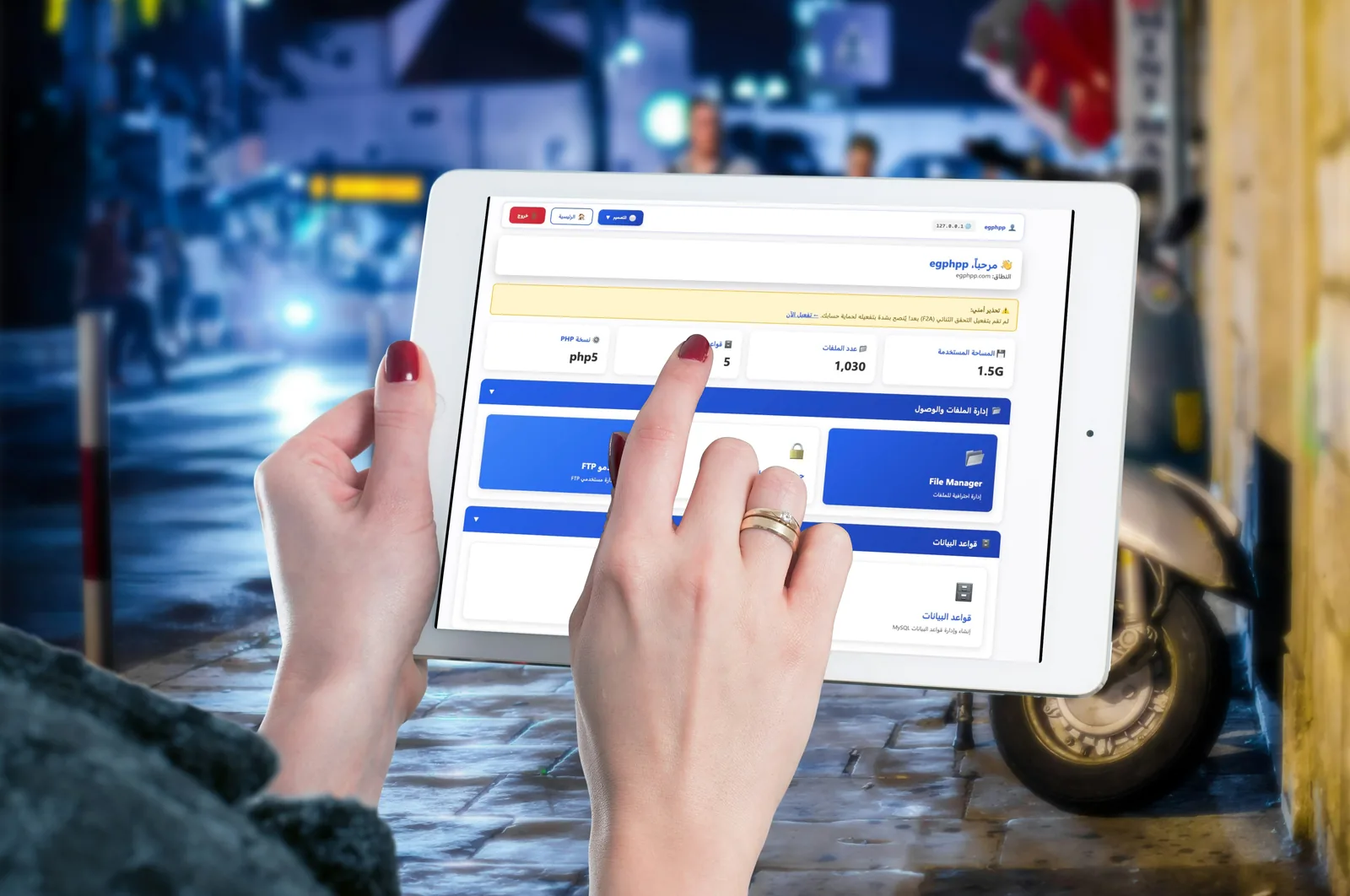
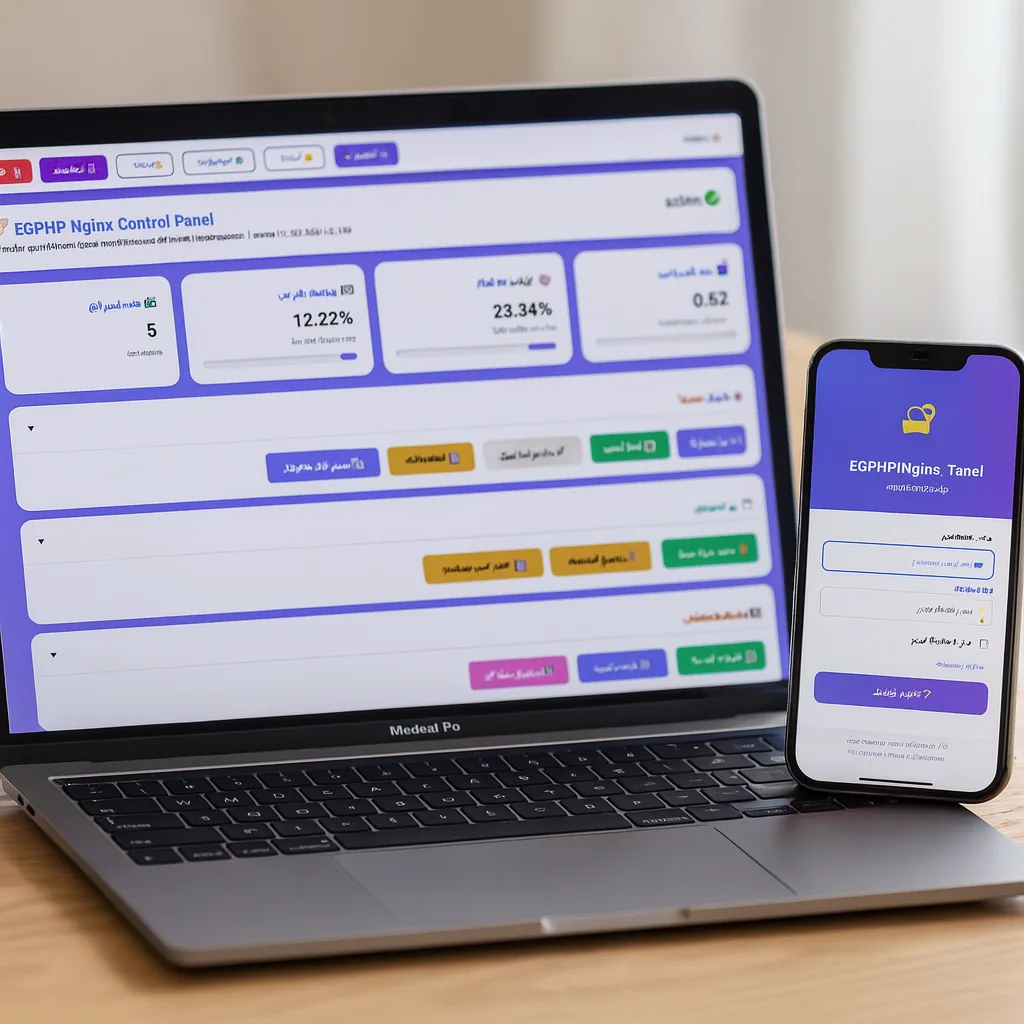
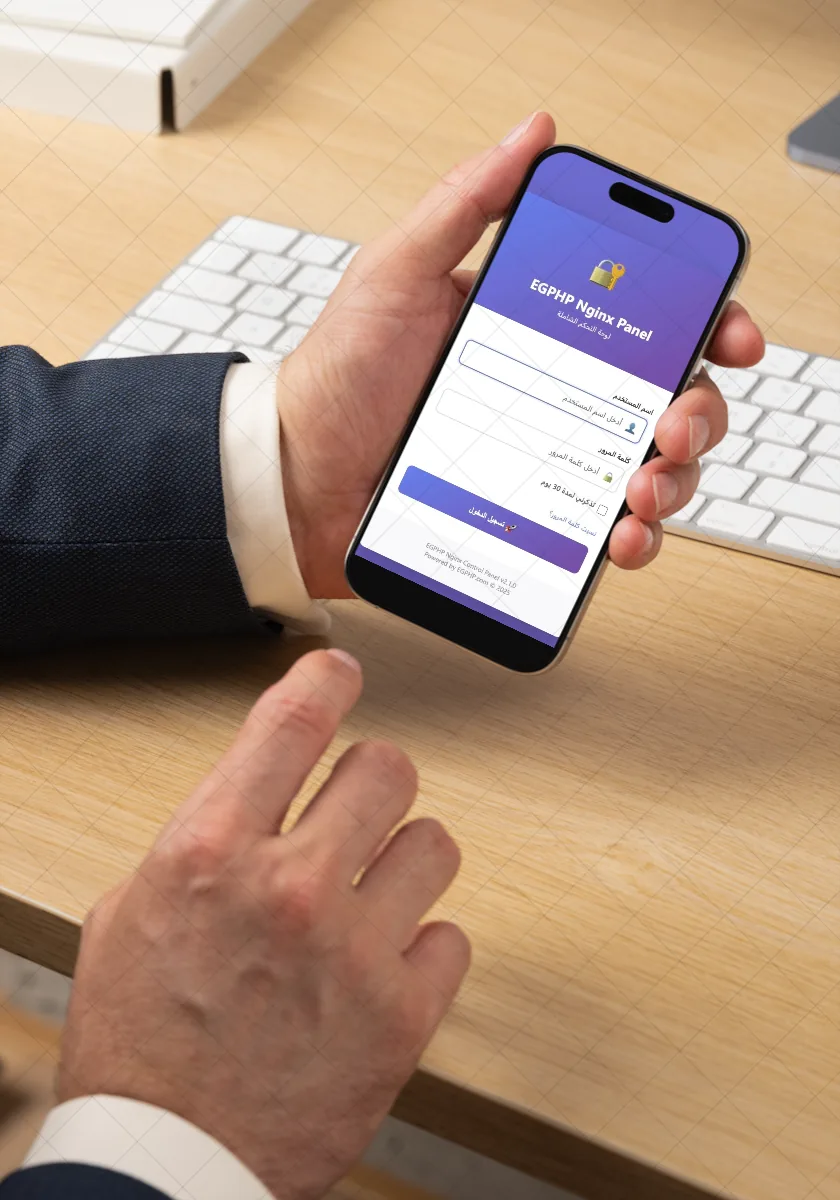
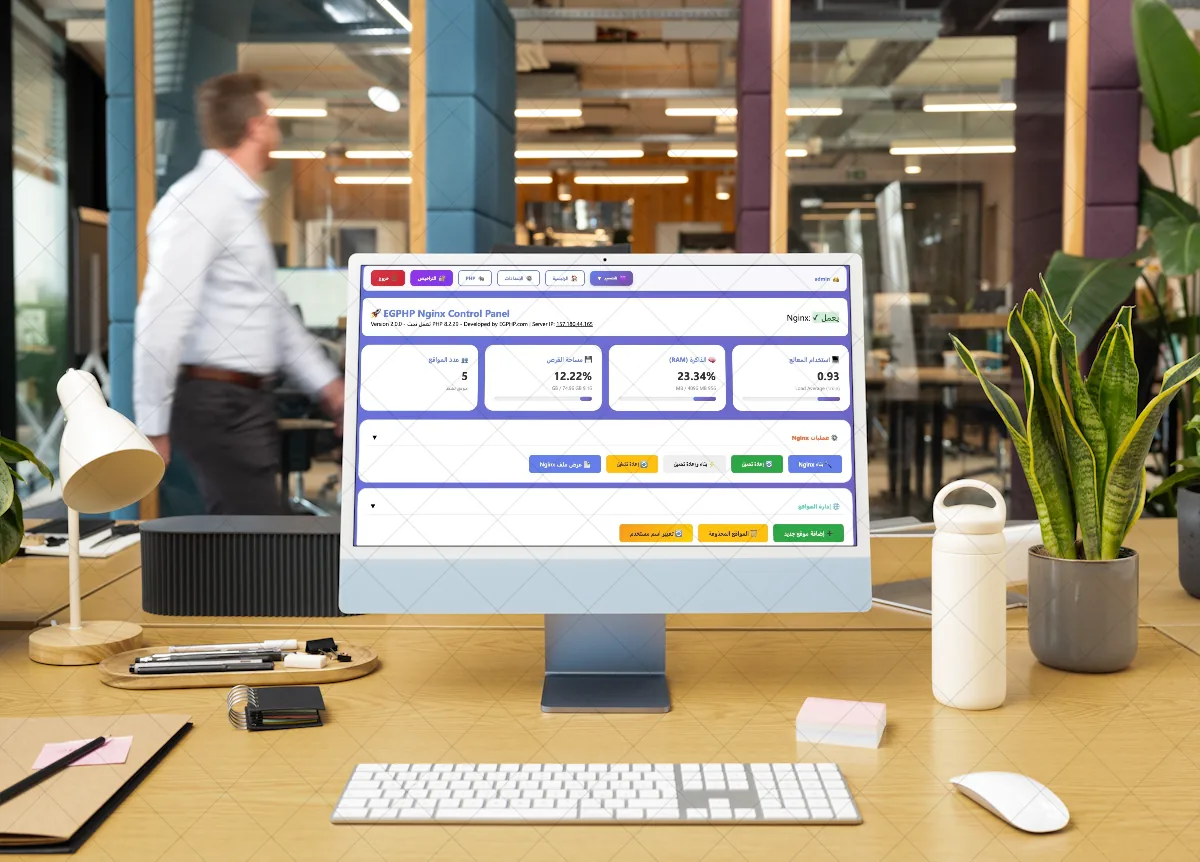
EGPNL in Aktion erleben
Eine schöne, intuitive Oberfläche für Entwickler und Systemadministratoren
Alles, was das Panel erledigt, nach Bereichen
Sechs Bereiche, eine Anmeldung. Jede Gruppe listet auf, was Sie dort ohne Terminal erledigen, wie auf der EGPNL-Seite beschrieben.
Websites & PHP
- Nginx-Virtual-Hosts mit Reload-Button
- PHP-Version pro Website wählbar
- Eigener PHP-Pool pro Website mit eigenen Limits
- WordPress, Laravel und Node.js mit einem Klick
Domains & DNS
- Domains und Subdomains
- DNS-Einträge am selben Ort
- Document Root und PHP-Socket je Website sichtbar
SSL-Zertifikate
- Validierung per HTTP-01 und DNS-01
- Wildcard-Zertifikate
- OCSP-Stapling
Datenbanken
- MySQL und MariaDB
- Benutzer und Rechte per Assistent
- phpMyAdmin-Anmeldung mit einem Klick
- Optimierung von InnoDB-Tabellen
Dateien, FTP & E-Mail
- FTP-Konten
- Web-Dateimanager: hochladen, bearbeiten, entpacken
- E-Mail-Konten mit Webmail und Weiterleitung
Backups, Firewall & Monitoring
- Nächtliche Datenbank-Dumps
- Backup-Verwaltung
- Firewall-Konfiguration
- Serverressourcen und Bandbreite live
- Warnungen und Benachrichtigungen
Von der Bestellung zur laufenden Website in fünf Schritten
Die Reihenfolge zählt: erst DNS, dann die Website, dann das Zertifikat, denn die übliche HTTP-01-Prüfung setzt voraus, dass der Name den Server bereits erreicht.
- 01
In der Kundenzone bestellen
Die Abo-Schaltfläche öffnet die Bestellung dieses Tarifs im Kundenportal. Dort werden die Bedingungen akzeptiert, Ihr Konto angelegt und die Karte belastet, einmalig.
- 02
Domain auf den Server zeigen lassen
Eine Website kann erst antworten, wenn ihr DNS-Eintrag auf den Server zeigt. Domains, Subdomains und ihre DNS-Einträge verwalten Sie im selben Panel.
- 03
Die Website hinzufügen
Legen Sie den Nginx-Virtual-Host an und wählen Sie die PHP-Version für diese Website. Das Panel zeigt Document Root und PHP-Socket an und lädt Nginx für Sie neu.
- 04
Das Zertifikat holen
Fordern Sie das Zertifikat an und wählen Sie HTTP-01 oder DNS-01. Installation und Erneuerung erfolgen automatisch. HTTP-01 braucht Port 80 zum Server, Wildcard-Namen brauchen DNS-01.
- 05
Monatlich verlängern oder beenden
Das Abo verlängert sich jeden Monat, bis Sie kündigen. Kündigen Sie per E-Mail vor dem nächsten Abrechnungstermin; Zahlungen sind nicht erstattungsfähig.